本地实验的准备工作
实验设备
实验调试软件:Windows系统JULAB或WeLab实验软件。
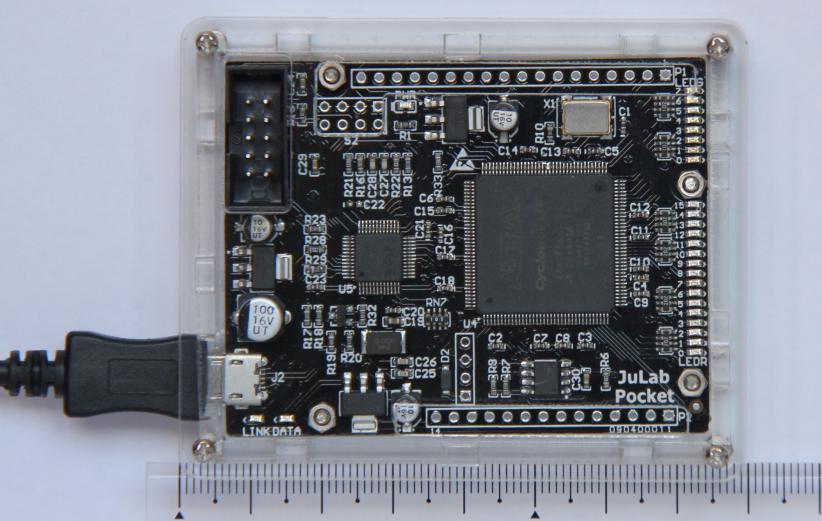
实验板:以下任选一种,本文举例以Pocket口袋实验板为主。
-
Pocket口袋实验板(内含调试适配器和FPGA编程器)
-
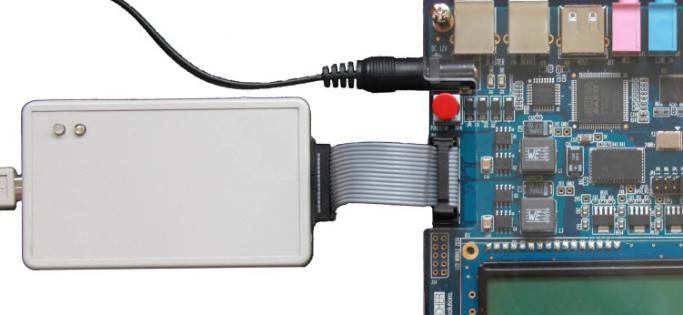
DE2-115开发板和JUPOD调试适配器
-
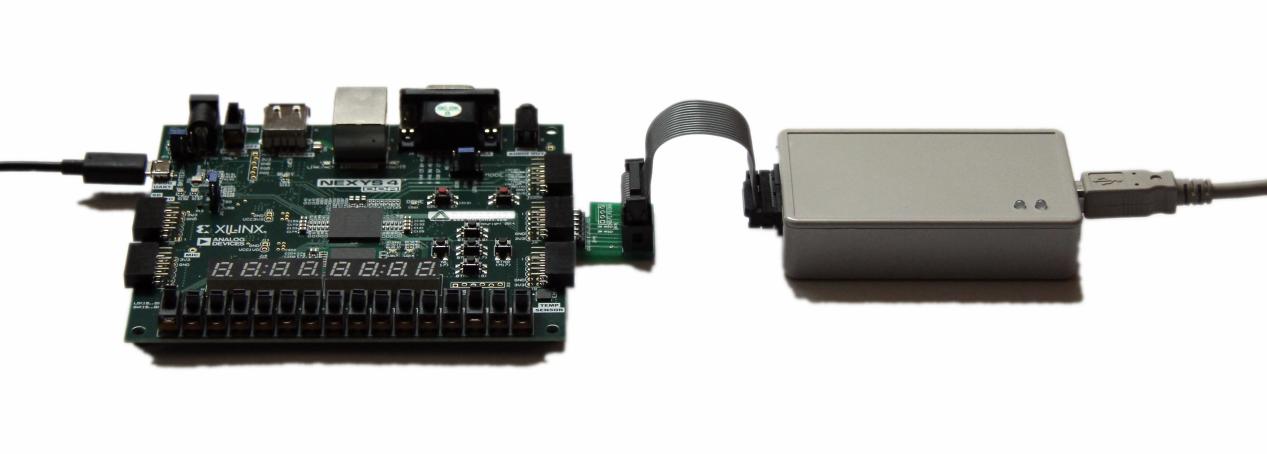
Nexys4 DDR开发板和JUPOD调试适配器
实验调试软件和实验材料
实验调试软件的下载与安装见安装本地实验调试软件。
实验材料的下载方法见下载实验材料。
本项目相关的实验材料组织如下。
📂 labs
  📂 L02-understanding_virtual_lab (1)
    📁 diagram (2)
    📁 verilog (3)
    📄 虚拟实验板.jvp  (4)
| 1 | 本项目的实验材料 |
| 2 | 虚拟面板背景图文件 |
| 3 | verilog文件夹 |
| 4 | “虚拟实验板”的虚拟面板文件 |
实验板硬件连接
实验软件可与多种硬件实验板配套,大致分为两种类型,一种是独立的调试适配器+实验/开发板,如DE2-115和Nexys4DDR;另一种是实验板内置调试适配器,如Pocket口袋板。下面分别介绍这三种实验板的连接。
驱动程序安装
有两种类型的调试适配器,一种需要手动安装驱动程序,另一种使用Windows自带的驱动。目前大部分调试适配器属于后一种,调试适配器或内置调试适配器的实验板通过USB电缆连接PC机后,Windows系统会自动识别并安装驱动程序。一般首次连接到的电脑需要的时间稍长,对于学校实验室机房有硬盘保护功能的电脑,每次开机后都相当于首次连接,请耐心等待。
调试适配器通过指示灯指示驱动是否安装成功。独立调试适配器是一个红绿双色指示灯;口袋实验板在USB接口附近有两个LED指示灯,分别是标注了DATA的红色指示灯和标注了LINK的绿色指示灯。在驱动安装完成之前,红色指示灯亮;驱动安装成功后,红色灯熄灭、绿色指示灯点亮。也可以通过实验软件检查驱动是否安装成功,见后面FPGA验证流程(本地JULAB版)或FPGA验证流程(本地WeLab版)中的“与调试适配器建立连接”。
| 关于指示灯的进一步说明:绿色指示灯一般保持常亮,表示与计算机的连接正常,但是对于使用Windows自带驱动的调试适配器,在大部分win10系统下,几秒钟后绿色指示灯会自动熄灭,当操作实验软件与实验板传送数据时绿色指示灯又会自动点亮,这是正常现象。红色指示灯仅在有数据传输时闪烁。 |
如果调试适配器通过USB电缆连接电脑后弹出“安装驱动程序向导”窗口,或者在Windows设备管理器的USB设备列表中出现带感叹号的“JU-POD”,说明需要手动安装驱动程序。 在弹出的“安装驱动程序向导”窗口中,选择“从列表或指定位置安装”,根据提示点击“下一步”,浏览到驱动程序在软件包中的位置,根据提示点击“下一步”,即可完成JUPOD驱动程序安装。